


Полное руководство по созданию Telegram-бота через BotFather
Запуск собственного автоматизированного помощника в Telegram невозможен без взаимодействия с BotFather. Это официальный инструмент от разработчиков мессенджера, который заслуженно называют «отцом всех ботов». С его помощью вы не просто регистрируете имя, а получаете доступ к управлению всей «внутрянкой» вашего проекта без единой строчки кода на старте.
BotFather выступает в роли моста между вами и Telegram API (интерфейсом программирования приложений). Раньше управление происходило исключительно через текстовые команды в чате, но недавнее обновление привнесло полноценный графический интерфейс (Mini App), что сделало процесс интуитивным даже для новичков.
Зачем нужен BotFather: возможности и лимиты
Основное назначение сервиса — полный контроль жизненного цикла вашего бота. Через него проходят все этапы: от «рождения» (регистрации) до настройки платежей или удаления.
Важно знать о лимитах:
- Обычный пользователь может владеть до 20 ботами.
- Обладатели подписки Telegram Premium могут расширить этот список до 40 активных проектов.
Совет: Всегда регистрируйте бота на свой личный аккаунт. Если это сделает сторонний разработчик, он останется полноправным владельцем и сможет в любой момент отозвать доступ или удалить бота.
Шаг 1: Инициация и запуск приложения
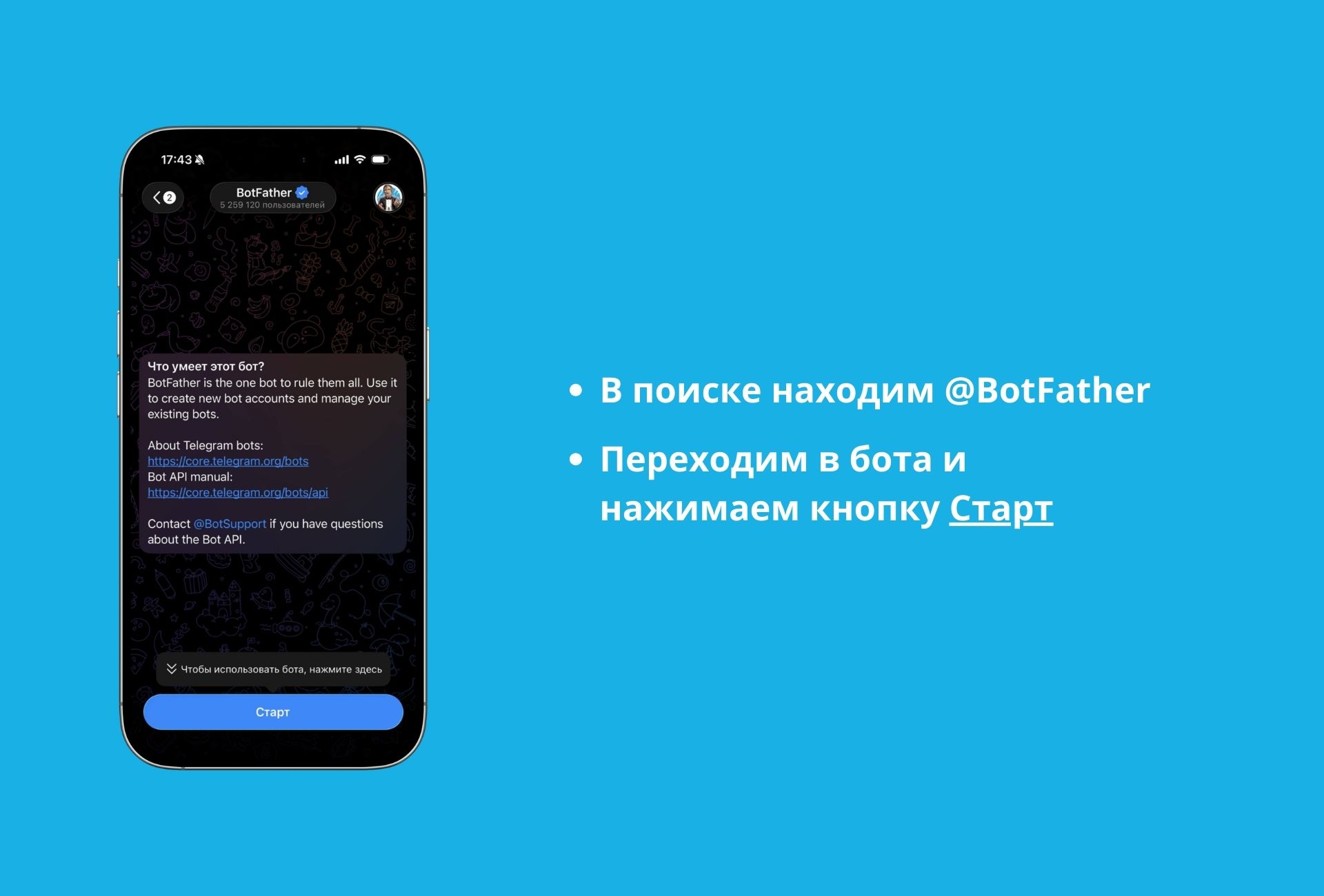
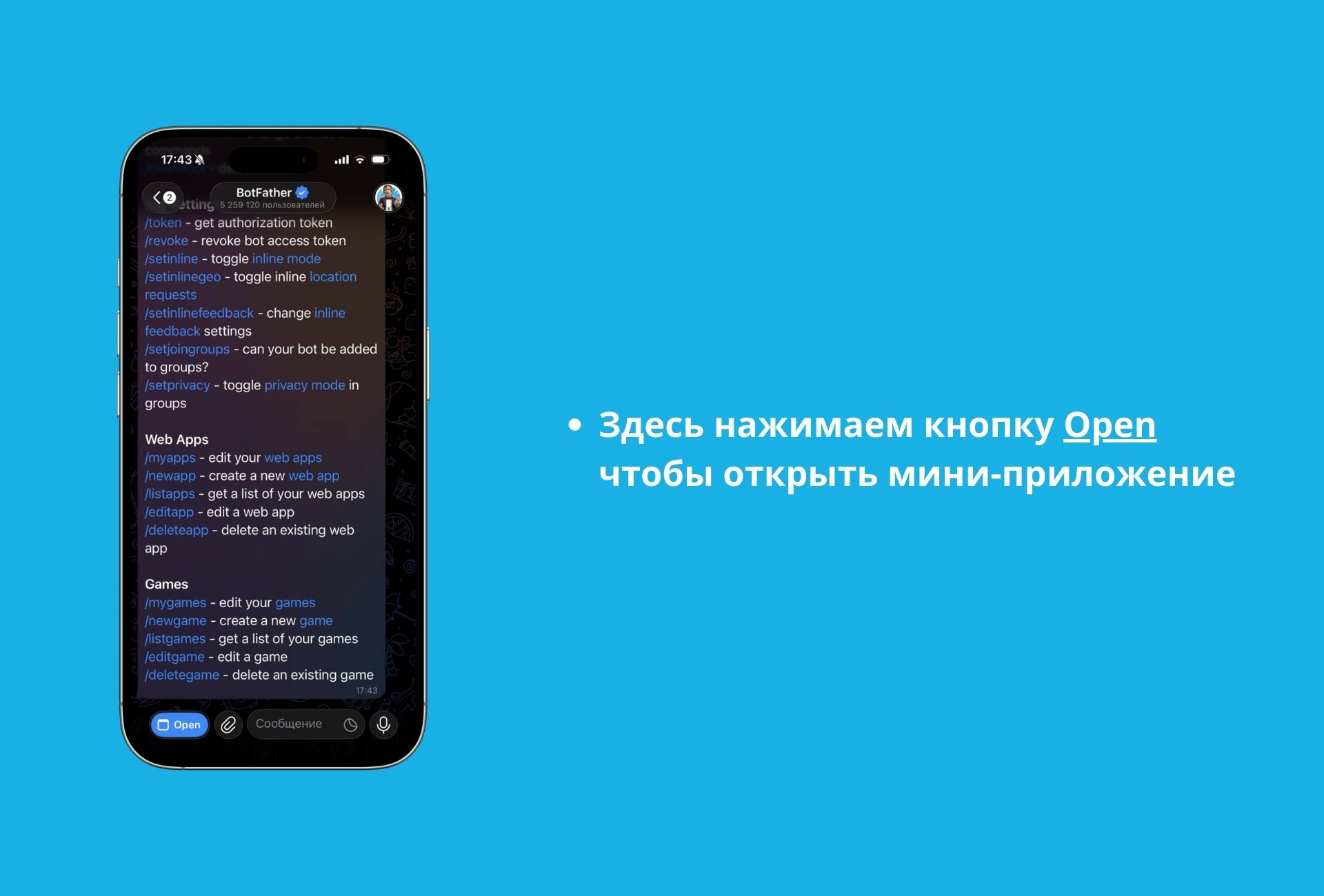
Найдите в Telegram контакт @BotFather. Ориентируйтесь на синюю галочку верификации — это гарантия того, что вы не передадите свои данные мошенникам. Нажмите «Старт» и выберите кнопку «Открыть приложение» (Open App). Перед вами откроется современный интерфейс, заменяющий старый консольный ввод.
Шаг 2: Регистрация (New Bot)
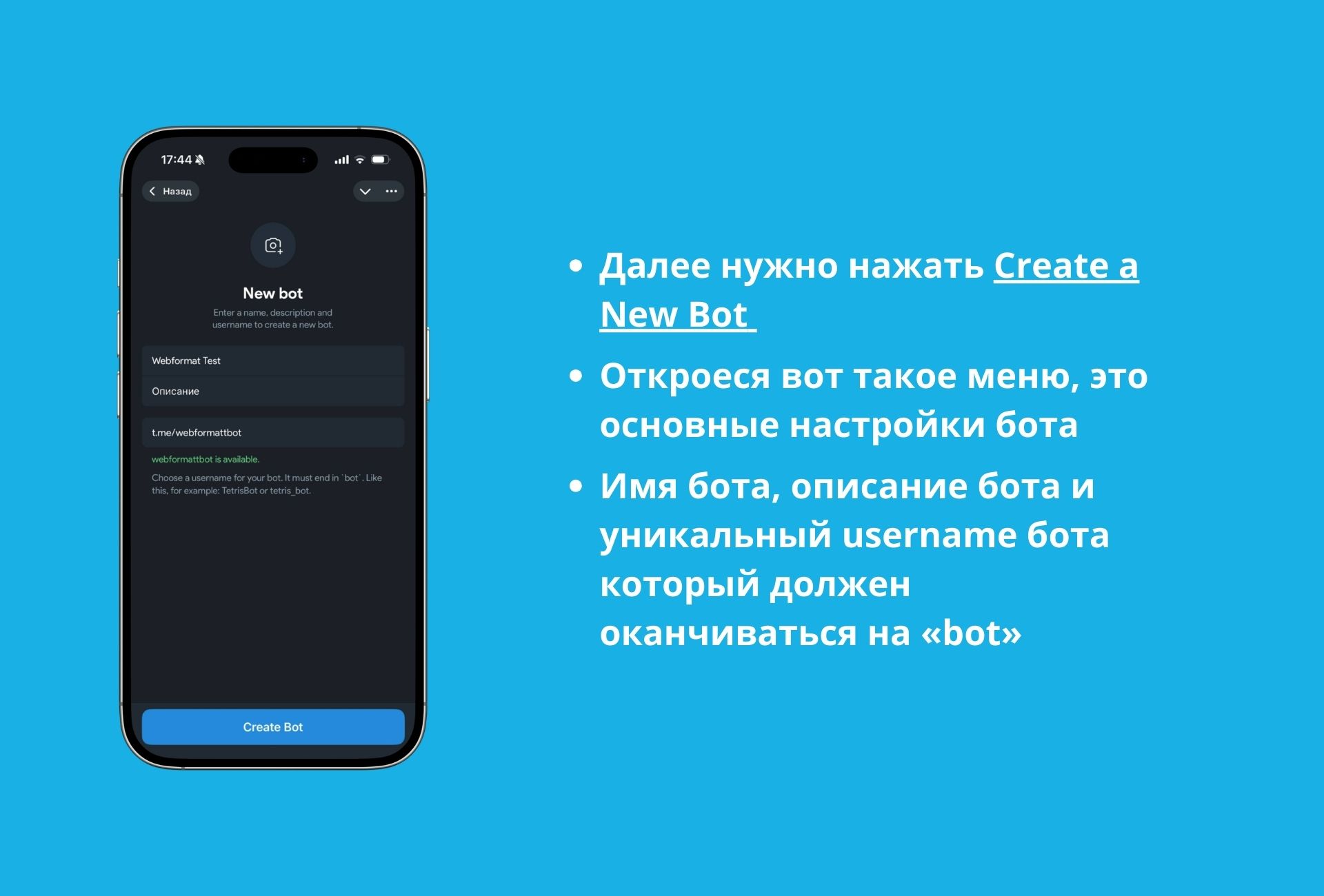
Чтобы запустить новый проект, выберите опцию «Create a New Bot». Процесс состоит из двух критически важных этапов:
- Отображаемое имя (Name): Это то, как бота увидят пользователи в списке диалогов. Можно использовать кириллицу, пробелы и даже эмодзи.
- Технический юзернейм (Username): Уникальный адрес (ссылка).
- Пишется только латинскими буквами.
- Должен оканчиваться строго на
bot(например,BestPizza_bot). - Длина — от 5 до 32 символов.
⚠️ АПИ-Токен: Ваш цифровой паспорт
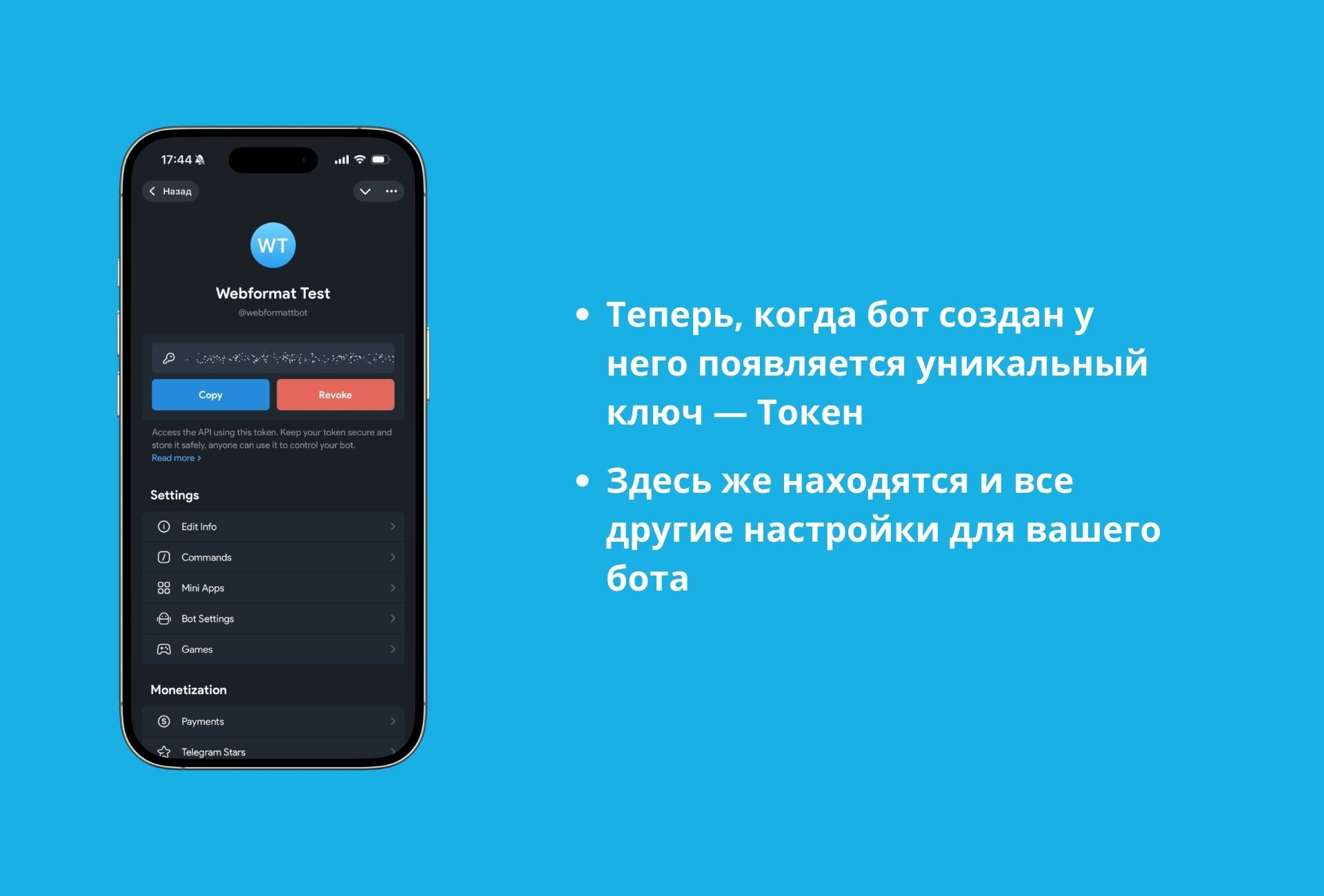
После завершения регистрации BotFather выдаст вам HTTP API Token. Это секретный ключ, который позволяет программе (или конструктору ботов) отправлять команды от лица вашего бота.
Правила безопасности:
- Никогда не выкладывайте токен в открытый доступ (например, на скриншотах).
- Если вы подозреваете утечку, немедленно используйте функцию Revoke в приложении — старый токен аннулируется, и будет сгенерирован новый.
Шаг 3: Кастомизация внешнего вида
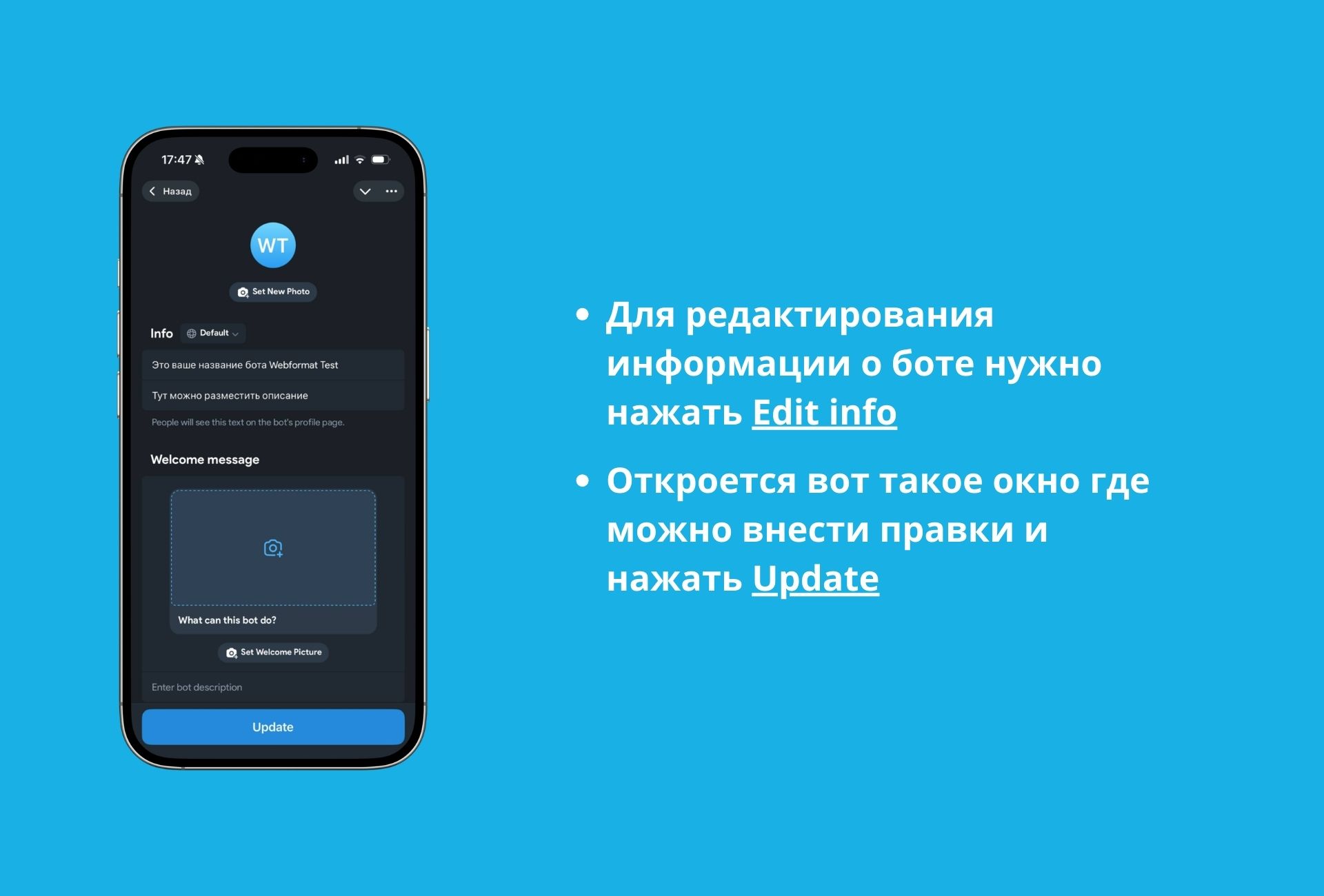
Чтобы бот не выглядел как пустая страница, его нужно «облагородить» через меню /mybots -> Edit Bot:
- Set Name: Позволяет изменить заголовок бота в любой момент.
- Set Userpic: Загрузка аватара. Идеальный вариант — квадратное изображение 512×512 пикселей.
- Set Description (Описание): Короткий текст (до 512 символов), который объясняет задачи бота до того, как человек нажмет «Старт».
- Set About Text (Информация): Справка, которая отображается в профиле и при репосте ссылки.
Лайфхак: Используйте функцию локализации в BotFather. Вы можете задать разные описания и названия для пользователей из разных стран, например, на русском и английском языках одновременно
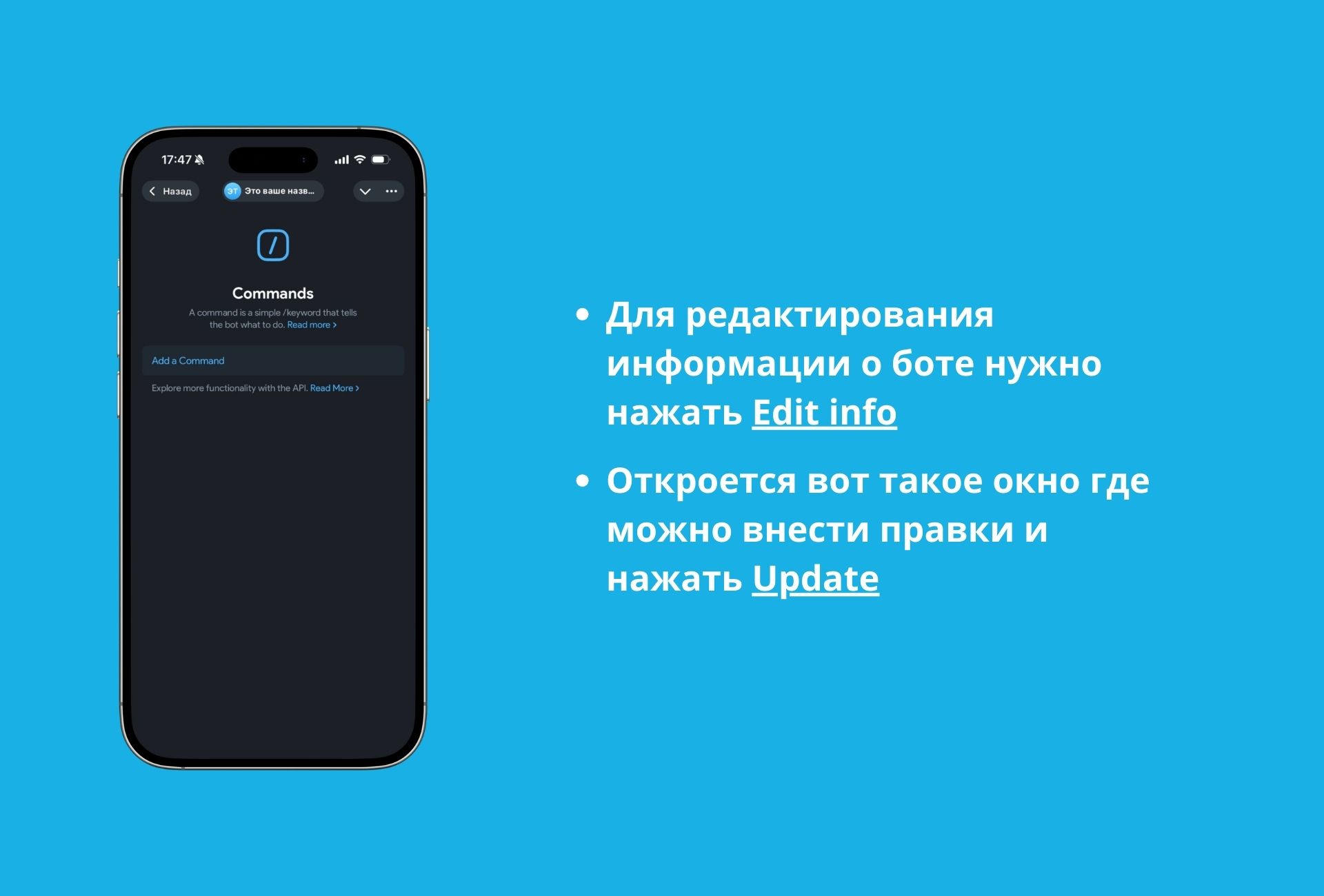
Работа с командами: создаем навигацию
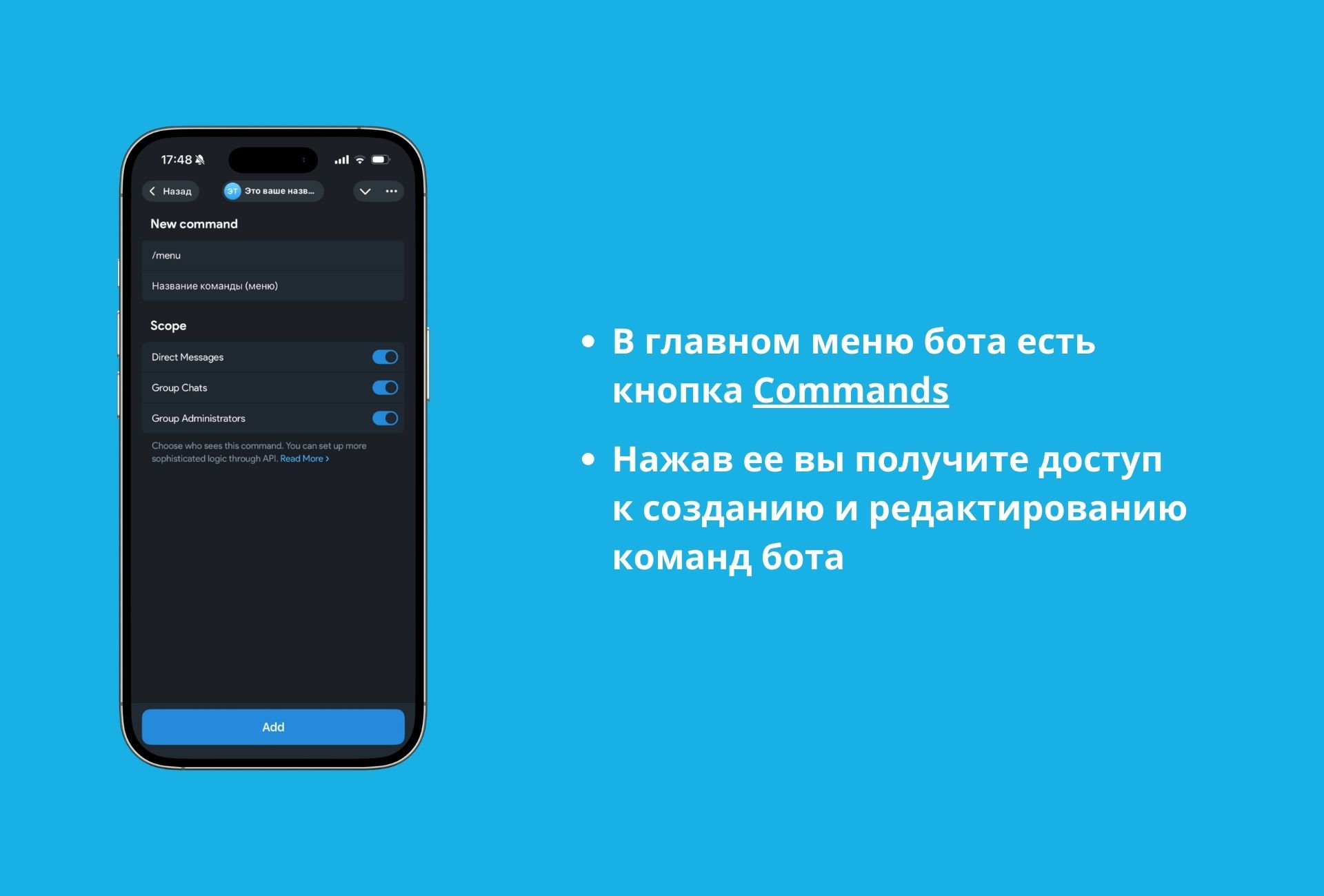
Команды — это быстрые ссылки в меню бота. В разделе «Commands» вы можете задать их список в формате: команда - краткое пояснение.
Важные ограничения:
- Сама команда пишется только на латинице (например,
/catalog). - Описание команды может быть на русском языке.
- В новом приложении вы можете менять порядок команд простым перетаскиванием (drag-and-drop), что раньше было недоступно.
Через раздел Scope можно настроить видимость команд: например, сделать одни команды доступными только для администраторов групп, а другие — только для личных сообщений.
Технические настройки и приватность
В меню Bot Settings скрыты функции, влияющие на безопасность и логику работы:
- Privacy Mode (Режим конфиденциальности): Если включен (по умолчанию), бот видит только те сообщения в группах, которые начинаются с
/или содержат его упоминание. Если бот должен «слышать» весь диалог (например, анти-спам бот), этот режим нужно отключить. - Allow Groups: Разрешает или запрещает добавлять вашего бота в групповые чаты.
- Inline Mode: Позволяет боту работать внутри любого чата без прямого добавления. Например, пользователь пишет
@имя_бота запрос, и бот предлагает варианты ответа прямо над клавиатурой.
Дополнительные инструменты
- Payments (Платежи): Подключение платежных шлюзов (Sberbank, YooMoney и др.) для приема оплаты напрямую в Telegram.
- Web Login: Авторизация пользователей на вашем сайте через Telegram-аккаунт.
- Transfer Ownership: Если проект продан или вы создавали его для клиента, эта функция позволит официально сменить владельца.
- Delete Bot: Безвозвратное удаление бота из системы.
FAQ: Часто задаваемые вопросы
Почему бот молчит в группе?
Проверьте настройки Privacy Mode. Если бот не является администратором группы и приватность включена, он технически не «видит» сообщения без прямого обращения.
Можно ли сменить юзернейм (ссылку)?
Нет. Юзернейм задается один раз. Если вы ошиблись, придется удалять бота и создавать нового (если желаемое имя еще свободно).
Как быстро вступают в силу изменения команд?
Обычно в течение пары минут, но иногда требуется полная перезагрузка приложения Telegram у пользователя для обновления кэша.
Нужна ли ссылка на политику конфиденциальности?
Да, если ваш бот собирает данные пользователей (телефоны, email). Ссылку на документ можно добавить в настройках BotFather, это стандартное требование для легальной работы в ряде регионов.
Заключение: BotFather — это не просто чат-бот, а пульт управления вашим цифровым активом. Регулярно проверяйте настройки безопасности и используйте возможности нового визуального приложения для тонкой настройки интерфейса своего проекта.